


WhatsApp聊天记录导出来这事儿,看起来简单,但真操作起来还是有不少讲究的。有些人想备份重要对话,有些人想迁移到新手机,还有些人想把记录转给其他人。今天咱们就把各种导出方法都好好剖析一番,不管你是苹果还是安卓,都能找到适合你的办法。
一、先想清楚你是哪种需求
导出聊天记录之前,咱们先想清楚自己的需求是什么,不同的需求对应不同的导出方式,选对了才能事半功倍。
1. 想防止聊天记录丢失
你只是想防止聊天记录丢失,那icloud或者Google Drive备份是最省事的办法,设置好了之后自动备份,以后换手机也能一键恢复,聊天记录、照片、视频一个不落。这种方式的优点是省心,缺点是恢复的时候只能恢复到同一个账号的设备上。如果你换了手机号或者换了Apple ID/Google账号,恢复可能会有问题。
2. 想把记录存到本地或者电脑上
假如要换手机,或者想把这些记录存到电脑上,需要导出为本地文件。WhatsApp支持导出为HTML或者PDF格式,文字、图片、视频都可以包含在里面。不过这种方式导出来的文件会比较大,要看你的存储空间够不够。我之前导出过一次外贸客户的聊天记录,带视频的话有3个多G,不带视频的话几百兆。
3. 只想备份某一段对话
有时候你不需要全部聊天记录,只想把跟某个人的对话保存下来,这个也可以单独导出,不需要备份整个WhatsApp。比如跟客户的重要沟通记录,或者跟家人的一些重要对话,都可以单独导出保存。
二、iOS用户怎么导出
苹果用户的情况稍微特殊一点,因为iOS系统的限制比较多,咱们得分情况说。
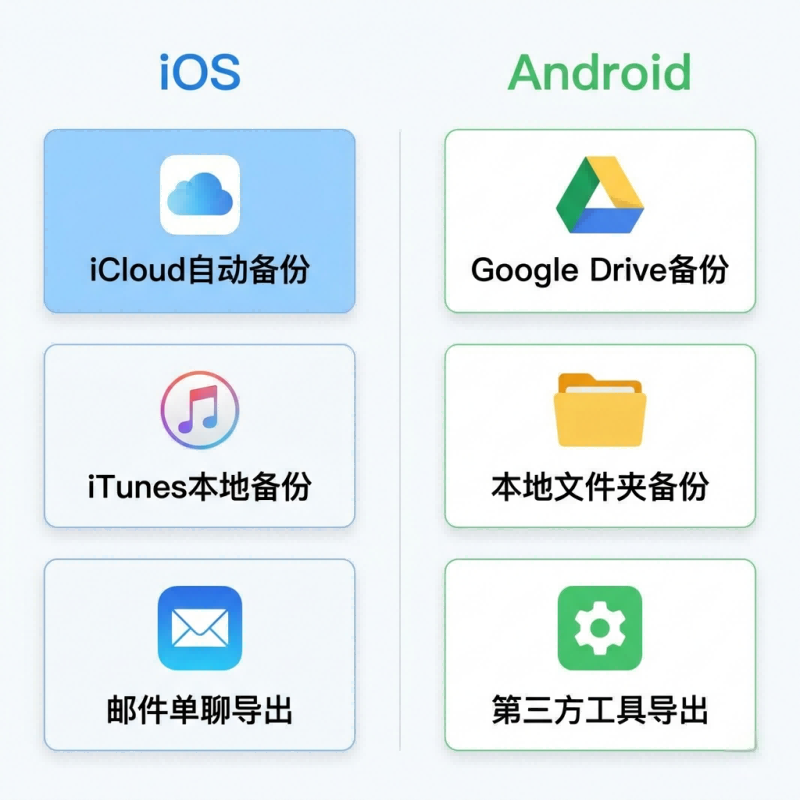
1. iCloud自动备份(推荐)
第一步,打开iPhone上的WhatsApp,点击右下角的”设置”图标。
第二步,进入”聊天”设置,找到”聊天备份”选项。
第三步,点击”立即备份”,可以选择是否包含视频。根据你的iCloud空间情况选择要不要备份视频——视频比较占空间,如果空间不够可以先只备份文字和图片。
第四步,打开”自动备份”开关,设置备份频率。我建议至少一周备份一次,或者开启”仅在WiFi下备份”避免消耗流量。
有一点要注意:iCloud备份是加密的,只有在新iPhone上登录同一个Apple ID才能恢复。如果换了不同ID,恢复可能会出问题。还有就是iCloud只有5GB免费空间,很多人的空间是不够的,需要定期清理或者付费扩容。
2. 电脑端iTunes备份
有些朋友不太信任iCloud,那可以用电脑上的iTunes来备份整个手机,包括WhatsApp。把iPhone连上电脑,打开iTunes,点击左上角的小手机图标,进入备份管理页面,选择”本电脑”加密备份,点击”立即备份”。这个备份的好处是存到本地,不依赖云服务,但恢复的时候也只能恢复到同一个iPhone,而且需要用同一台电脑和同一个备份文件。
3. 邮件发送方式导出单聊
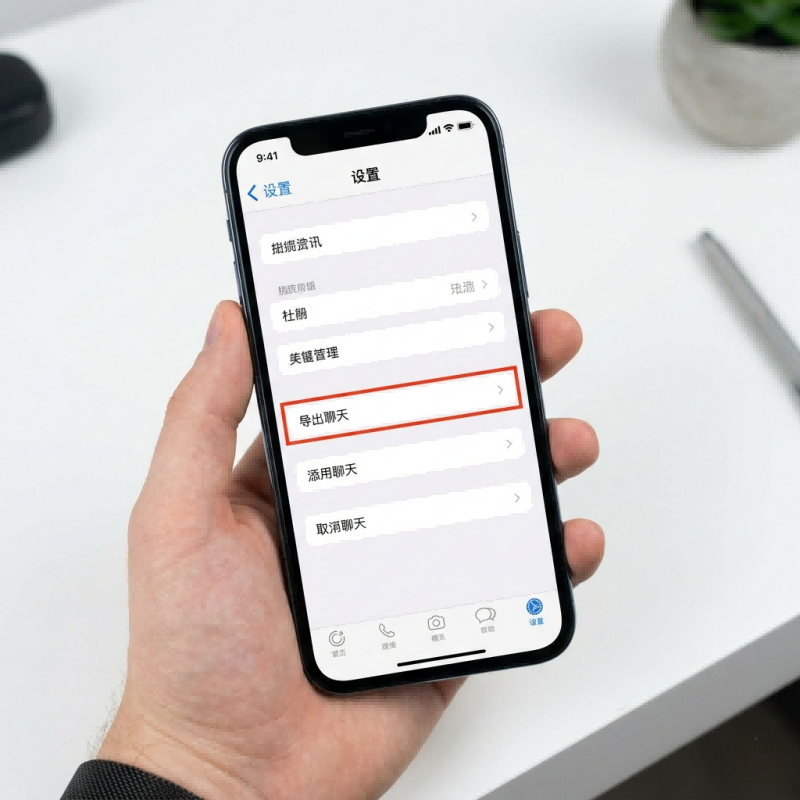
如果只想导出某一个对话,也可以用邮件发送的方式。打开你想导出的聊天对话,点击右上角的联系人名字,进入聊天信息页面,往下滚动找到”导出聊天”选项,点击之后会问你是否包含视频,选”不包含”的话文件小很多,邮件发送比较方便,如果聊天里的视频多,选”包含”的话文件会很大,有时候邮件发不了。
选择”邮件”之后,系统会调用你手机上的邮件App,生成一个邮件草稿,把聊天记录作为附件添加进去,填上收件人发送就行。这种方式导出来的是ZIP压缩包,里面有HTML格式的聊天记录文件和媒体文件夹,电脑上解压之后可以直接用浏览器打开查看,界面跟WhatsApp网页版差不多。
三、安卓用户怎么导出
安卓用户的选择比苹果多一些,因为Android系统更开放。
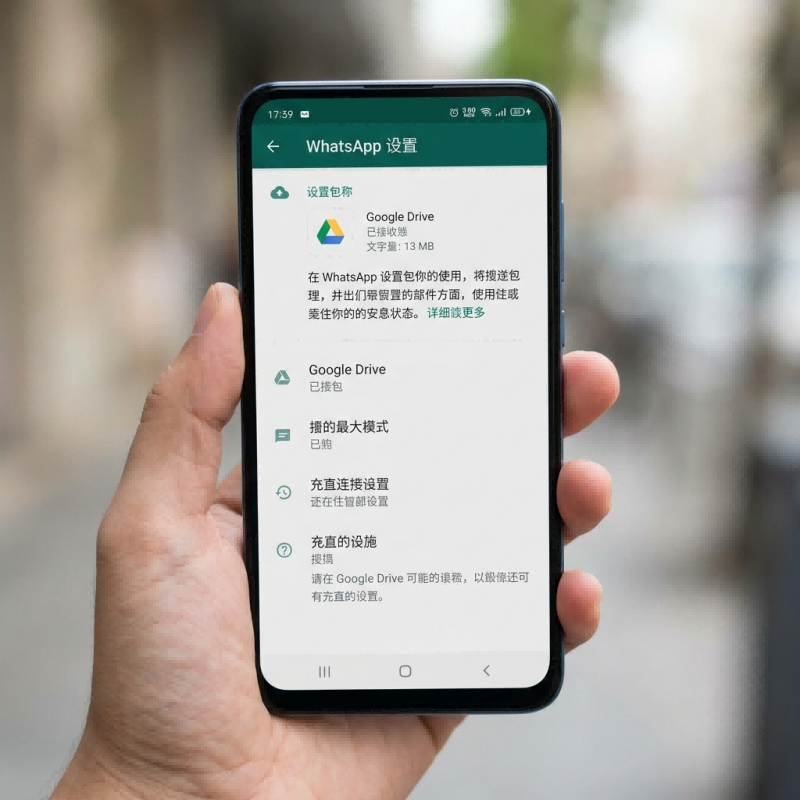
1. Google Drive备份(最方便)
第一步,打开WhatsApp,点击右上角的三个点,进入”设置”。
第二步,进入”聊天”设置,点击”聊天备份”。
第三步,登录你的Google账号,选择要备份到哪个Google Drive账户,设置好备份频率和是否包含视频。
第四步,点击”备份”开始第一次手动备份,之后只要手机连着WiFi,WhatsApp就会按设定的频率自动备份。
恢复的时候很简单:下载WhatsApp、验证手机号,系统会自动检测有没有可用的备份,按提示操作就行。整个过程大概需要十几分钟,看聊天记录大小。
2. 本地备份(最完整)
安卓手机还有一个独有的备份方式,就是本地备份到手机存储。在WhatsApp的”聊天备份”页面,备份目标选择”本地”。这个备份会存在手机的文件管理器里,具体路径是WhatsApp/Databases。这个文件夹里的msgstore.db.crypt是加密的数据库文件,不能直接打开,但如果说要换手机,可以把整个WhatsApp文件夹复制到新手机上,这个备份是最完整的,包括所有聊天记录、图片、视频、语音消息。
值得注意的是,这个备份是完整的,要确保新手机的存储空间够大,另外复制的时候建议用电脑作为中转,不要直接用微信传文件,有些格式会被压缩。
3. 第三方工具导出
有一些第三方工具可以帮助你导出WhatsApp记录,比如WAMR、ChatTools这些,WAMR可以导出聊天记录为TXT、HTML、JSON格式,还能恢复已经删除的消息。不过这类工具安全性和稳定性参差不齐,使用之前要谨慎,建议只在手机上安装,从官方应用商店下载,不要安装来路不明的APK文件,之前有过第三方工具泄露用户数据的案例,安全问题不是开玩笑的。
四、导出后文件怎么管理
导出来的文件怎么查看和保存,也是一个问题。
1. HTML格式的聊天记录
邮件方式导出的HTML文件,可以用任何浏览器打开。界面跟WhatsApp网页版差不多,图片也可以正常显示。想把这份记录永久保存的话,建议上传到云盘,比如Google Drive或者百度网盘,也可以刻录到光盘或者存到移动硬盘上,多重备份更安全。
2. PDF格式的聊天记录
有些导出方式会生成PDF文件,这个可以用任何PDF阅读器打开。PDF的好处是排版固定,不会因为软件版本变化而乱码,而且可以直接打印出来。
3. 数据库格式的文件
本地备份生成的数据库文件是加密的,不能直接打开,这个只能用来恢复到WhatsApp上,不适合用来查阅,你想查看内容还是得导出为HTML或者PDF格式。
五、导出时容易遇到的问题
操作过程中总会遇到一些意想不到的问题,咱们来说说几个常见的。
1. 备份空间不足
iCloud或者Google Drive空间不够是最常见的问题。iCloud只有5GB免费空间,Google Drive是15GB,你的聊天记录很大时,只能付费扩容,或者删除一些不用的备份。我之前就遇到过这个情况,外贸客户聊天记录里有大量的产品图片和视频,光备份就占了10个G,最后不得不付费扩容Google Drive。
2. 备份时间太长
第一次完整备份可能需要很长时间,尤其是聊天记录多、视频多的情况,确保手机电量充足,最好插着充电器。WiFi信号要稳定,中断了会很麻烦。我第一次备份的时候花了四十多分钟,中途差点以为卡死了,后来发现就是文件太多,所以遇到这种情况耐心等一下就好,不要中途取消。
3. 无法恢复备份
换手机恢复的时候,有时候会提示”无法恢复”或者”找不到备份”。这可能是因为Google账号不对、iCloud账号不对、备份文件损坏、或者WhatsApp版本太旧。遇到这种情况,先检查账号是否正确,然后确保WhatsApp更新到了最新版本,如果还是不行,可以试试用第三方工具直接从旧手机的本地备份里提取数据。