

不知道你们有没有遇到过这种糟心事呢?正用着Telegram跟朋友聊得好好的,突然就登不上去了!我上周就亲身经历了这么一出,差点没把我急死,当时我正在国外出差,手机没信号只能用酒店WiFi,结果第二天打开Telegram就提示登录失败,换了好几个网络都不行。那一刻我真的慌了,群里还有重要的事情没处理呢。后来我花了整整一个下午研究,终于把问题搞定了。今天就把这些经验分享出来,保证你遇到类似情况时不再抓狂。
一、 网络问题是最容易被忽略的”元凶”
讲真的Telegram登不上,十有八九都是网络在搞鬼,这玩意儿对网络环境特别敏感,有时候你觉得自己网速挺快的,但它就是连不上。
怎么判断是不是网络的问题?
最简单的方法是打开浏览器访问Google或YouTube,能打开就说明基础网络没问题。但这只是第一步,Telegram的服务器在海外,国内用户经常遇到的就是被墙或者网络不稳定。
还有以下几种方法可以尝试解决
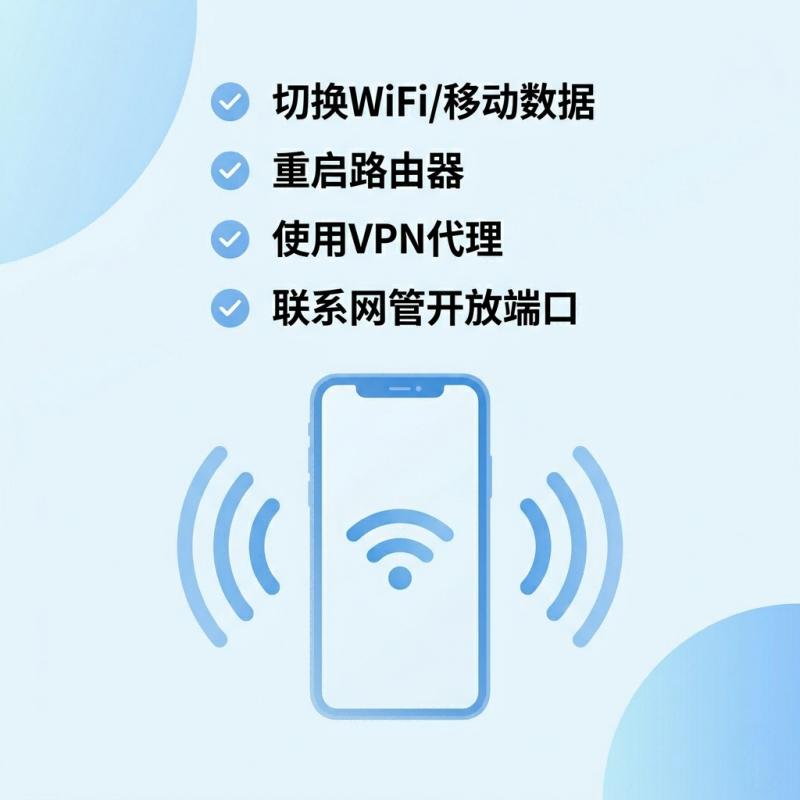
1.尝试切换WiFi和移动数据;
2.重启路由器,这个听起来简单但真的管用;
3.使用VPN/TG代理,我个人用的是mtproxy,效果还不错;
4.如果你在公司或学校,可能需要联系网管开放相关端口;我上次就是酒店网络加了白名单,折腾半天才想起来这茬。
二、手机号收不到验证码这事儿太常见了
这应该是大多数人遇到的问题,手机号输入正确,但验证码就是收不到,那种焦虑感真的是够了。这里我整理了几种原因和对应的解决方法,相信你会用到。
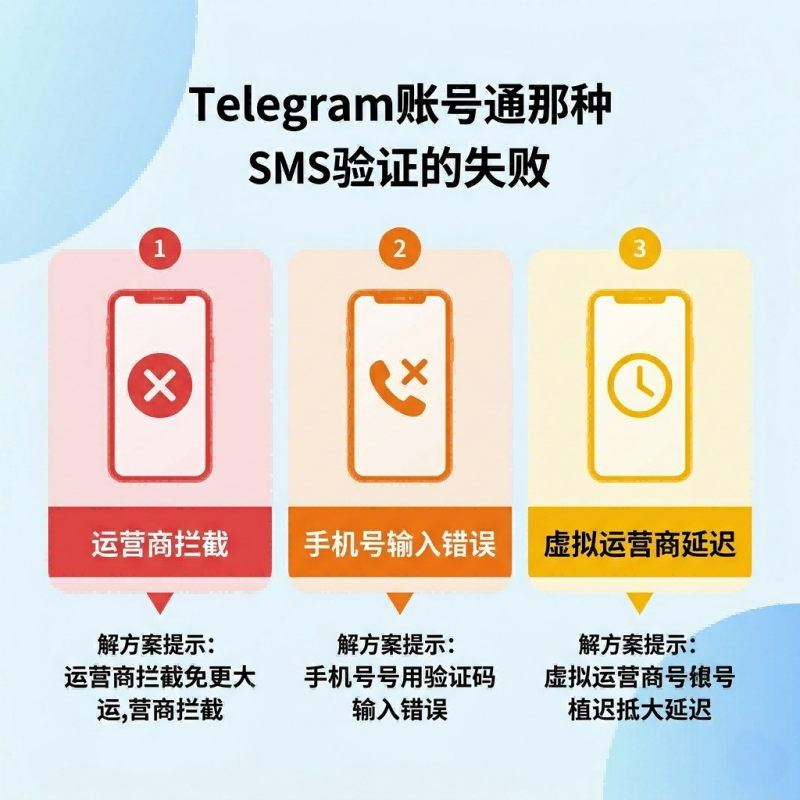
原因一:运营商短信拦截
有些运营商会把Telegram的验证码当成垃圾短信直接拦截。解决方法很简单:
1.拨打运营商客服电话,让他们把你的号码从拦截列表里移除;
2.发送”KT”到10086开通短信接收(移动用户);
3.尝试使用语音验证码,有时候语音比短信靠谱。
原因二:手机号输入错误
别笑,真的有很多人把+86后面的数字输错了。请务必确认一下,你的手机号前有没有多打或少打0,国家代码选对了没有(中国是+86)。
原因三:虚拟运营商的锅
如果你用的是虚拟运营商(比如小米移动、阿里通信这些),验证码延迟或收不到是常有的事,我建议换个主运营商的号码试试,或者多等几分钟。之前有个做跨境电商的朋友,用的正是虚拟运营商的卡,收验证码等了将近20分钟,急得差点摔手机,后来换回联通的卡,三秒就收到了。
三、账号被封那可是相当糟糕了
如果上面两个原因都排除了,那就要考虑最坏的情况——账号被封。Telegram的账号异常检测挺严格的,出现以下行为就很容易导致账号被封:
– 短时间内大量添加好友或建群
– 频繁发送相同内容(特别是链接)
– 使用第三方不安全的客户端
– 在多个设备频繁切换登录
如何确认账号状态?找另一个Telegram账号给你的账号发送消息,倘若显示”对方设置了隐私限制无法发送”,那大概率就是被封了。
按照下面几种方式做准没错:
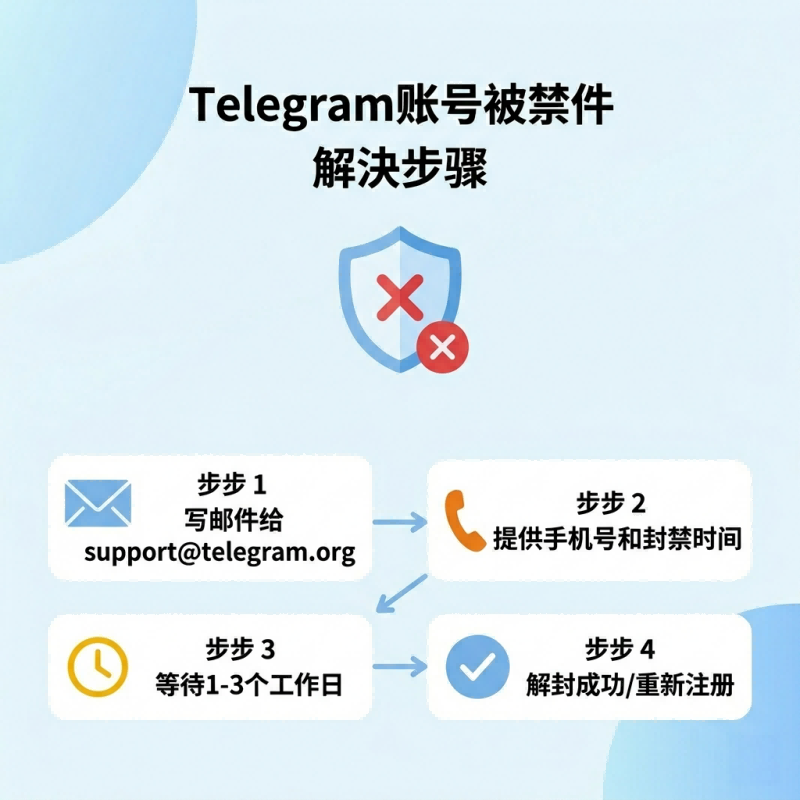
1. 写邮件给 Telegram 支持团队 [email protected],说明情况要诚恳
2. 提供你注册时使用的手机号和大概的封禁时间
3. 等待回复,一般1-3个工作日会有结果
4. 如果你是误封,通常能解封;如果是严重违规,那就只能重新注册了
我之前因为做业务需要短时间内拉了太多群,差点被封,后来给官方写了说明邮件才幸免于难。所以奉劝大家,做业务一定要悠着点。
四、应用版本过旧
这个原因真的很多人会忽略,Telegram更新挺频繁的,老版本有时候会跟服务器不兼容。只需要稍微检查一下,如果你是iOS用户去App Store检查更新,Android用户去应用商店或Google Play更新,使用电脑版直接检查更新就好。你的版本超过半年没更新,那就别犹豫了,直接更新到最新版本,通常会修复一些已知的登录问题。
五、设备时间不对
这个原因超级冷门,看似无关实则致命但真的能让人崩溃。手机系统时间如果跟标准时间偏差太大,Telegram会直接拒绝登录,因为它要验证请求的时间戳。
简单几步操作就可以解决,你只需要打开手机设置,找到”日期与时间”,然后打开”自动设置”或”自动获取网络时间”,确保时区也设置正确。
我之前帮朋友排查问题,捣鼓了半天才发现他手机时间快了整整一个小时,调好之后秒登录,当时的心情真的是……你们懂的。
六、缓存和数据问题
如果以上方法都试遍了还是不行,那你可要抓住最后一根救命稻草,试试这招清理缓存和数据。
不同系统的操作方法和步骤也不一样,我会分别告诉大家解决方法。
对于iOS的用户来讲,这么操作就对了,
– 设置 → 通用 → iPhone存储空间 → Telegram → 删除App
– 重新下载安装
你用的是Android系统也很简单,照着做就行,
– 设置 → 应用 → Telegram → 存储 → 清除缓存
– 如果还不行,清除数据(注意会丢失本地聊天记录,建议先备份)
如果你是电脑版的问题,一键清明无脑冲,完全卸载掉软件,然后删除残留的Telegram Data文件夹(通常在Documents或AppData里),再把软件重新安装回来就OK了。
分享一下我自己的真实经历,当时在国外用VPN回国,用的是某国产浏览器自带的VPN功能,结果Telegram一直显示网络异常。清理了三次缓存、换了三四个节点都不行,最后把浏览器整个重装才搞定,到现在都没搞明白到底是哪个环节出了问题。
七、日常保养很重要
与其出了问题再补救,不如平时做好预防:
1.保持应用更新,别嫌麻烦,更新能减少很多奇怪的问题;
2.备份重要聊天记录,Telegram支持云同步,但本地文件还是要定期备份;
3.不要频繁更换登录设备,稳定使用1-2个设备就够了;
4.使用官方或可信赖的客户端,某信、某萌之类的第三方客户端风险很高;
5. 设置两步验证,虽然登录时多一步,但安全性高很多,也方便找回。
八、总结
Telegram登录问题看着复杂,其实排查起来有章可循。按照我上面说的顺序来:先检查网络 → 再看验证码 → 确认账号状态 → 更新应用 → 核对时间 → 最后清理缓存,90%以上的问题都能在这几步里解决。倘若真的遇到账号被封的情况,也别太着急,态度诚恳地联系官方,通常都能得到合理的处理。
希望这篇文章能帮到你,如果你身边也有朋友遇到Telegram登不上的问题,不妨把这篇转发给他,省得他们走弯路。