


Telegram闪退这个问题说实话挺烦人的,用着用着突然就退出来了,有时候数据还没保存,那滋味别提多难受了。我身边不少朋友都遇到过这个情况,而且原因各不相同——有的是版本问题,有的是手机存储满了,还有的就是玄学抽风。今天咱们就把各种情况和对应的解决方法都说清楚,争取一次搞定。
一、先弄清楚你的Telegram是怎么闪退
不同类型的闪退对应不同的原因,先把问题定位清楚再动手解决,效率高很多。
1. 一打开就闪退,根本进不去
这种情况最常见,一般是App本身出了问题。要么是安装包损坏,要么是跟系统版本不兼容,还有可能是之前卸载不干净有残留文件。
我之前帮一个朋友排查,他之前装过Telegram,后来卸载了,但手机里还留着一堆残留数据,重新安装之后一打开就闪退。最后是把所有残留文件都删干净了,重新下载安装才解决。
2. 用着用着突然就崩了
这种一般是内存不足或者长时间运行导致的热稳定性问题。Telegram用久了会缓存很多图片、视频和群消息,占用内存越来越大,手机性能跟不上的话就容易崩溃。
还有一种可能是收到了某个特定的消息或者内容,触发了App的崩溃机制,比如某些特殊编码的文字、超长消息、或者有问题的媒体文件,都可能导致闪退。
3. 点击某个功能就闪退
比如点开某个群聊就闪退,或者打开某个频道就崩溃,这种往往是因为那个特定的内容有问题,比如消息太长、文件太大,或者有恶意代码。我之前在一个外贸群里遇到过,群里有个人发了一个超大Excel附件,我一打开就直接闪退了,后来才知道是文件太大的问题,那个群后来设置了文件大小限制。
4. 更新后闪退
每次Telegram大版本更新后,都会有一些用户遇到闪退问题。新版本有时候会有bug,或者跟你的系统配置不兼容,这种情况下可以先卸载新版,装回旧版本用几天,等官方发布补丁修复之后再更新。

二、手机端闪退的详细解决步骤
咱们先从手机端说起,毕竟大多数人都是用手机版Telegram。
1. 重启App和手机
这个是最简单的第一步,也是很多人会忽略的。有时候就是App的进程卡死了,重启一下就能好。先把Telegram彻底关掉,不是直接返回桌面,而是要从后台彻底移除——双击Home键或者划掉后台卡片,然后重启一下手机,再重新打开Telegram,这个操作能清除很多临时性的问题,我之前试过很多次,成功率还挺高的。
2. 检查系统版本和App版本
Telegram对系统版本有要求,太老的系统版本可能运行不了新版的Telegram。打开手机设置,看一下当前系统版本,如果是太老的版本,考虑升级系统固件。同时也要检查一下Telegram的版本,在App Store或者Google Play里看看有没有更新。开发商有时候会针对某些机型发布补丁版本,更新之后可能就好了。
3. 清除App缓存和数据
这个是解决闪退问题的经典操作,效果往往很明显。
安卓用户:进入手机设置,找到”应用”或者”应用管理”,找到Telegram,点进去。先清除缓存,如果清除缓存没用,再清除数据。注意清除数据会删除本地的聊天记录和下载的文件,但服务器上的消息还在,重新登录就能恢复。
苹果用户:iOS系统不太方便直接清除单个App的缓存,但可以删除App然后重新安装,删除之前确保已经登录过并且知道账号信息,不然可能丢失本地数据,我建议先导出一下重要的聊天记录,再操作。
4. 检查存储空间
手机存储空间不足也会导致App闪退,Telegram用久了会缓存很多图片、视频和文件,占用空间越来越大。打开手机存储设置,看一下剩余空间还有多少,如果低于1GB,建议清理一下,可以删掉一些不用的App,或者把照片视频备份到云端。我之前手机剩几百兆的时候,几乎所有App都变得特别卡,Telegram闪退特别频繁,清理之后就好了。
5. 重新安装Telegram
如果以上方法都不行,那就只能重装了。
卸载Telegram之前,最好先导出重要的聊天记录。Telegram有自带的导出功能,可以把聊天记录导出为HTML或者JSON格式。卸载完成之后,清除一下安装目录的残留文件,然后去官方渠道重新下载安装包。

三、电脑端闪退的解决方法
电脑版Telegram虽然用的人没有手机版多,但也有不少人需要。这里也说一下电脑端的解决办法。
1. 清除Telegram的配置文件夹
Telegram在电脑上会创建一个配置文件夹,存储各种设置和缓存。如果这个文件夹损坏,就可能导致闪退。
Windows系统:这个文件夹通常在 C:\Users\你的用户名\AppData\Roaming\Telegram Data。关闭Telegram之后,把这个文件夹改名或者删除,然后重新打开Telegram。程序会创建一个新的配置文件,所有设置会重置,但聊天记录从服务器同步回来就好。
macOS系统:文件夹在 ~/Library/Application Support/Telegram。同样是先关闭程序,再删除文件夹,最后重新打开。
2. 更新显卡驱动
这个原因比较少见,但确实存在,Telegram的界面渲染需要显卡支持,如果显卡驱动太老,可能会出现兼容性问题。去显卡官网下载最新驱动安装,或者用驱动更新软件更新一下,这个操作对游戏玩家来说应该不陌生,显卡驱动更新是日常操作。
3. 检查防火墙和安全软件
有时候安全软件会误杀Telegram的进程,把它当成可疑程序处理,检查一下你的防火墙和安全软件设置,看看有没有拦截Telegram的网络连接或者进程运行。可以尝试暂时关闭安全软件,然后重新打开Telegram试试,如果关闭之后没问题,再把Telegram加到白名单里。
4. 使用Portable便携版本
Telegram有便携版,这个版本不需要安装,配置信息都存在程序目录里,不会跟系统其他设置冲突。遇到安装版一直闪退时,可以试试下载Portable版,直接从Telegram官网下载,解压就能用,非常方便。

四、特定闪退场景的处理方法
除了通用的解决办法,还有一些特定场景的处理方式。
1. 加入某个群就闪退
当你加入了某个群之后才开始闪退,有可能是那个群里有什么恶意内容触发了崩溃,这时候可以先在网页版Telegram里打开,找到那个群把它移出或者屏蔽内容。如果网页版也有问题,那可能是群本身有问题,建议直接退出那个群,有些群里有特殊的机器人或者自动化脚本,会发送一些触发闪退的特定内容。
2. 收到特定消息就闪退
有时候是收到了某条消息就闪退,比如太长太深的嵌套回复,或者特殊编码的文字,遇到这种情况可以先断网再打开Telegram,这样新消息不会加载,进去之后找到那条消息删掉,或者直接删除那个人发来的消息,问题就解决了。
3. 多开账号的闪退问题
有些朋友喜欢同时开多个Telegram账号,如果配置不当,多开可能会互相干扰导致闪退。建议不要同时开太多账号,每个实例都占用不少内存,三个以上就容易出问题,另外多开的时候注意区分配置文件夹,不要让多个实例共用同一个配置。
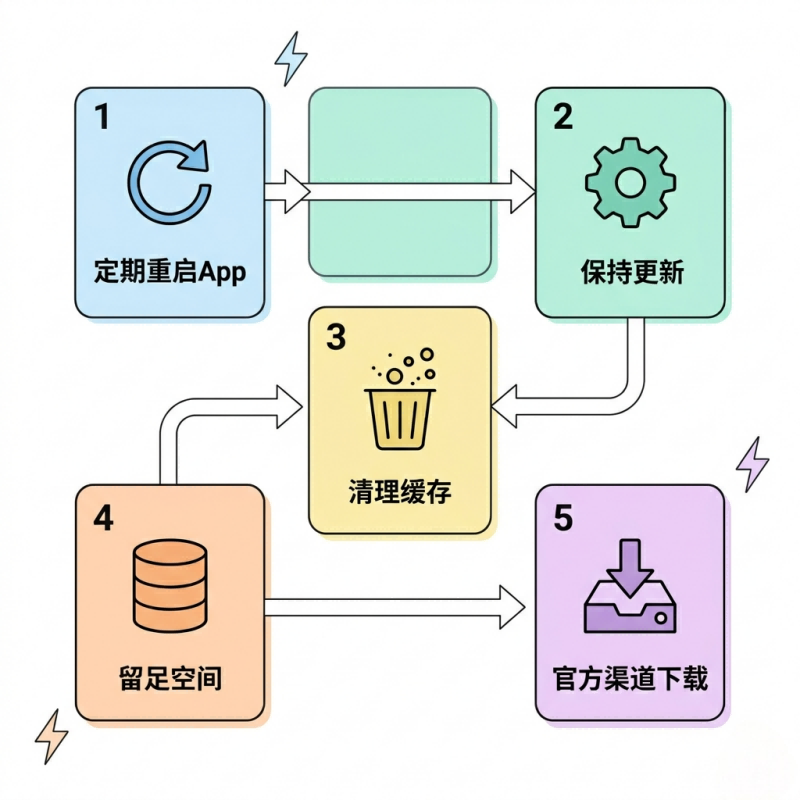
五、预防措施和日常养护
问题解决了,咱们也得想办法别让它再发生。
1. 保持App更新到最新版
新版本往往会修复之前版本的bug,而且也会适配最新的系统,每次Telegram提示更新,尽量第一时间更新,但如果刚更新就闪退,可以先等一两天,看看官方有没有紧急补丁。
2. 定期清理缓存
养成好习惯,定期清理Telegram的缓存,尤其是群多、频道多的朋友,积累的缓存文件会很大。我一般每个月清理一次,聊天记录从服务器重新加载就好了,不影响正常使用。
3. 备份重要数据
定期导出重要的聊天记录和文件,不要完全依赖服务器备份,万一账号出问题,有本地备份会安心很多。Telegram的导出功能挺好用的,可以导出文字、图片、视频,格式也很规范。