


周一的早晨,带着还没散去的周末综合征坐到工位,手里的冰美式还没喝上一口,点开邮箱的那一刻,几十封甚至上百封未读邮件如海啸般涌来,让人瞬间体会到了什么叫“职场窒息感”。
比这更恐怖的,是一不小心手滑点击了“回复全部”,把你对老板的私下吐槽、或者夹带私货的抱怨,瞬间群发给了全公司三百号人。那一刻,你连连夜扛着火车逃离这座星球的心都有了。在这个名为“收件箱”的职场生存游戏里,稍有不慎就是社死现场,或是背上天降大锅。但其实,工具优化一小步,下班时间就能提早一小时。Gmail 绝对不仅仅是一个只能收发文件的“线上邮筒”,只要你懂得调教,它就是打工人们刀枪不入的“防弹衣”。今天,我们就来扒一扒那些你该早点开启的 Gmail 隐藏生存技能。
职场人的专属“后悔药”
发邮件最让人心跳骤停的瞬间是什么?是你重重敲下“发送(Send)”回车键的下一秒,大脑突然闪过一道闪电:“卧槽,附件没传!”“合作方老板的名字打错了!”又或者是更致命的——把发给 HR 的薪资疑问发到了部门大群。
在传统的邮件系统里,泼出去的水收不回。但在这里,你需要的是一颗后悔药。Gmail 的撤回发送(Undo Send)功能,就是专门对付这种心肌梗塞时刻的。默认的 5 秒钟只够你倒抽一口凉气,根本不够你反应。
抢救指南:
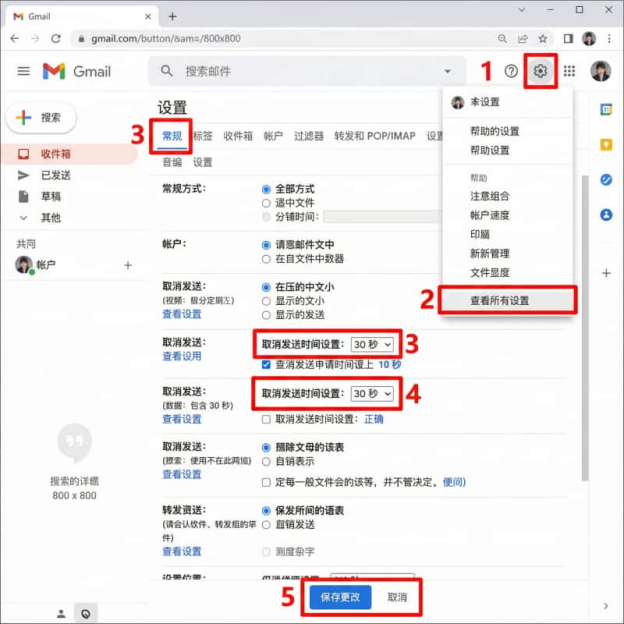
点击右上角齿轮进入“查看所有设置”,在“常规”标签页找到“撤回发送”选项。毫不犹豫地把取消发送的时间从默认的 5 秒拉满到 30 秒。滑到底部点击“保存更改”。这 30 秒,是你与失业/社死之间,最后的防线。
优雅地掌控职场时间感
职场是个名利场,发邮件的时间也是有讲究的。凌晨两点发邮件,不仅显得你很卑微、没有个人生活,还容易“卷”到其他同事,让你成为公敌;周末秒回邮件,更是给自己挖坑,等于昭告天下“我随时在线,尽情压榨我吧”。
但如果你在周一早上 8:55 准时发送第一封条理清晰的汇报邮件,老板只会觉得:“这小伙子真精神,一早就投入工作了!”利用定时发送(Schedule Send),你可以完美地掌控这种时间感和边界感。
操作指南: 周日下午三点你在咖啡厅灵感爆发写完了方案,别急着点发送。点击发送按钮旁边的小下拉箭头,选择“安排发送时间”,设定在次日早上 8:55 自动发出。
“在睡梦中也能维持‘卷王’人设,同时捍卫周末不被打扰的权利,是每个成年人的体面。”
拒绝成为职场八卦的发源地
工作中总有一些邮件是“烫手山芋”。比如敏感的财务数据、临时的服务器账号密码,或者是一些“不可言说”的跨部门 360 度匿名反馈。在这个万物皆可截图的时代,你发出去的每一句话,都可能被截屏转发,成为日后甩锅大会上的呈堂证供。
开启 Gmail 的保密模式(Confidential Mode),就是给你的邮件上了把“阅后即焚”的密码锁。
操作指南: 写邮件时,在底部的工具栏找到那个“带时钟的锁”图标。点击后,你可以设置这封邮件的有效期(比如 1 天后过期)。一旦开启,系统会在底层直接限制收件人转发、复制、下载或打印这封邮件。如果内容极度机密,甚至可以开启“短信验证码”,对方必须输入你指定的手机号收到的验证码,才能一睹真容。
“看完就让它消失,别给别人留下任何截图甩锅的机会。”
找回被夺走的注意力
你的注意力就是你最宝贵的资产,但在职场中,它往往会被两种东西无情摧毁,我们需要分而治之:
- 毫无营养的连环邮件: 一个有50 个人的群聊里,大家为了排面,正在疯狂点击“回复全部”说着“收到”、“谢谢”、“辛苦了”,你的邮箱每秒钟都在震动,果断选中这封邮件,点击上方的三个点,选择一键静音(Mute)。把这个对话框屏蔽,后续的所有回复都会自动归档,不再提示,从此世界清净。
- 不合时宜的工作需求: 周五下午 4:58,突然收到产品经理发来的一篇很长的邮件。看一眼,整个周末的心情全毁;不看,又怕忘。这时候,请用延后处理(Snooze)功能(点击邮件右侧的时钟图标),设定让这封邮件在下周一早上 9 点再重新以“未读”状态出现在收件箱最顶端。周末,就该去喝酒!
“只要我看不到,烦恼就还没产生。”
人类的本质绝不是复读机
如果你发现自己每天都在做复制粘贴的工作,那说明你该升级工具箱了,别拿身体去和机器拼体力。
- 拯救废话的“邮件模板”(Templates): 面对每天都要回无数次的“收到,这就处理”、“感谢您的反馈,我们将尽快核实”、“这是本周的周报请查收”,不要再傻傻手打了。在“设置 -> 高级”中启用“模板”功能。下次写好一段标准话术后,保存为模板。以后点两下鼠标,千篇一律的废话瞬间一键秒回。
- 侦探必备的“加号邮箱别名”(+ 符号大法): 注册各种外部平台、领行业白皮书时怕被卖数据?Gmail 有个神级设定:它会自动忽略加号(+)后面的字符。如果你的邮箱是 [email protected],注册时你可以填 [email protected] 或者 [email protected]。以后只要收到发给这个特定后缀的垃圾邮件,你就能精准识破是谁偷偷卖了你的信息,并直接设置过滤规则,将其永久拉黑。
“把重复的劳动交给机器,把摸鱼的快乐留给自己。”
搜索指令是最后的尊严
职场中最经典的甩锅句式莫过于:
“你当时没发给我啊?”
“那个需求附件我没看到,所以我没做。”
“你确定半年前跟我确认过这个预算吗?”
面对这种直击灵魂的质疑,不要慌,更不要陷入自我怀疑。不要用鼠标一页一页去翻找,因为 Gmail 强大的高级搜索就是你的核武库。
操作指南: 抛弃简陋的单一关键词搜索,在搜索框里输入这些核心代码组合:
- from:[email protected] to:[email protected] (精确定位发件人和收件人)
组合示范:has:attachment older_than:6m from:me (搜索我半年前发出的带有附件的邮件)。
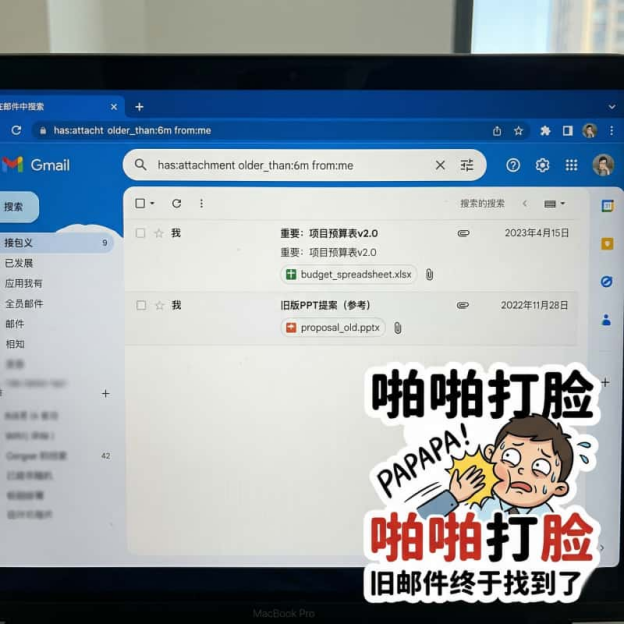
怕是陈年烂谷子的事情,一秒钟也能精准翻出带时间戳的铁证。当有人说‘我没收到’时,你迅速甩过去的搜索结果截图,就是最响亮的耳光。
打工人专属 FAQ(保命答疑局)
认命吧。Gmail 的“撤回”本质上是“延迟发送”。一旦超过设定的 30 秒,邮件就已经躺在对方的服务器里了。这时候你只能火速走到对方工位前道歉,或者原地准备离职申请。
醒醒,防君子不防小人。系统虽然在底层禁用了电脑端的截图工具和打印快捷键,但防不住人家掏出手机对着屏幕“咔嚓”拍张照。所以,真正见不得光的话,建议直接去天台当面说。
完全会。邮件的任务是保存在谷歌的云端服务器上的,只要你设置成功,就算你电脑主板烧了、家里断网了,它也会准时准点地发出去,誓死捍卫你的“卷王”人设。
千万别傻傻地一页页翻着删。直接在搜索框输入 has:attachment larger:10M,一秒钟揪出那些占地方的超大附件邮件,批量打钩斩立决,瞬间清爽。
优化工具,是为了更好地生活
说到底,我们研究这些收件箱里的隐藏功能,记住繁琐的快捷键和搜索代码,并不是为了在工位上更好地发光发热,更不是为了成为一台无情的处理机器。所有的提效技巧,最终目的只有一个:减少内耗,夺回主动权,为了能更早地合上电脑,去拥抱真正属于自己的生活。
工具是死的,但打工人是活的。把 Gmail 调教成你最得力的职场外挂,祝大家都能在周一的早晨,少一点窒息,多一点从容。欢迎大家在评论区留下你用过最爽的 Gmail 骚操作,或者分享你惊险刺激的“职场差点社死”瞬间,一起抱团取暖!