


一、我的踩坑经历从崩溃到解决
1.1 事情是这样的
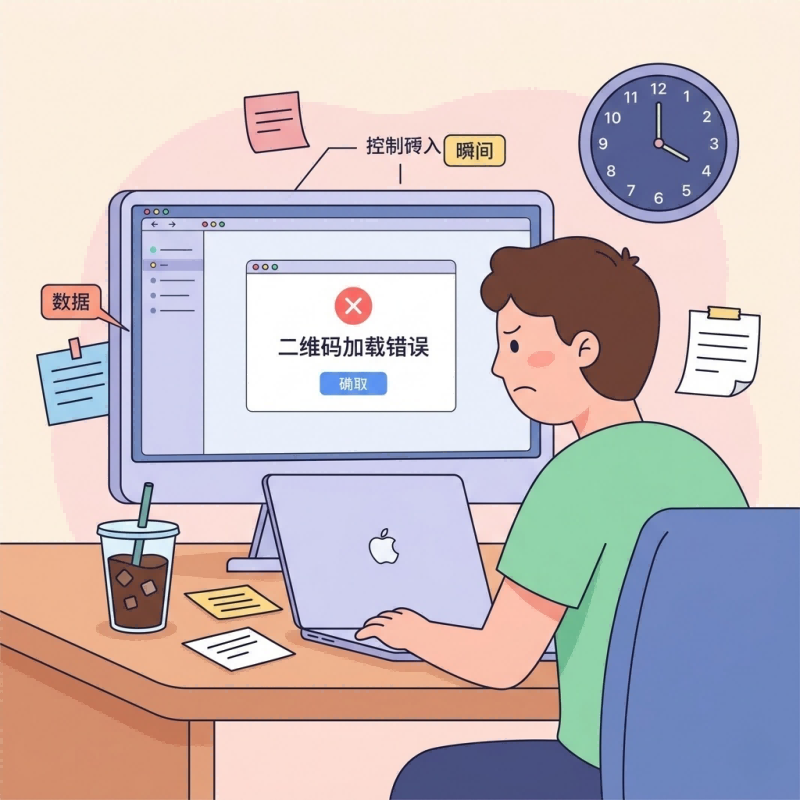
上周二下午,我正准备在MacBook上登录WhatsApp处理客户消息。打开应用,屏幕上那个加载二维码的圈圈转了整整三分钟,最后弹出”无法加载二维码”的提示。我第一反应是网络问题。重启了路由器,没用;换了手机热点,还是一样;卸载重装WhatsApp,二维码依然出不来,折腾到晚上九点,我差点把电脑砸了。
说这么多,面对这种明明软件没问题、网络也没问题,但就是加载不出来的感觉,真的急死人。
1.2 最后的解决方案
后来我在Reddit上翻帖子,发现这个问题其实挺常见的。最终我通过调整DNS设置解决了问题,整个过程不到五分钟,但找这个答案的过程,我花了整整六个小时。
这就是我写这篇文章的原因,把我踩过的坑、试过的方法、最终有效的方案,一次性讲清楚,帮你省下那六个小时。
二、为什么Mac上的WhatsApp二维码会加载失败
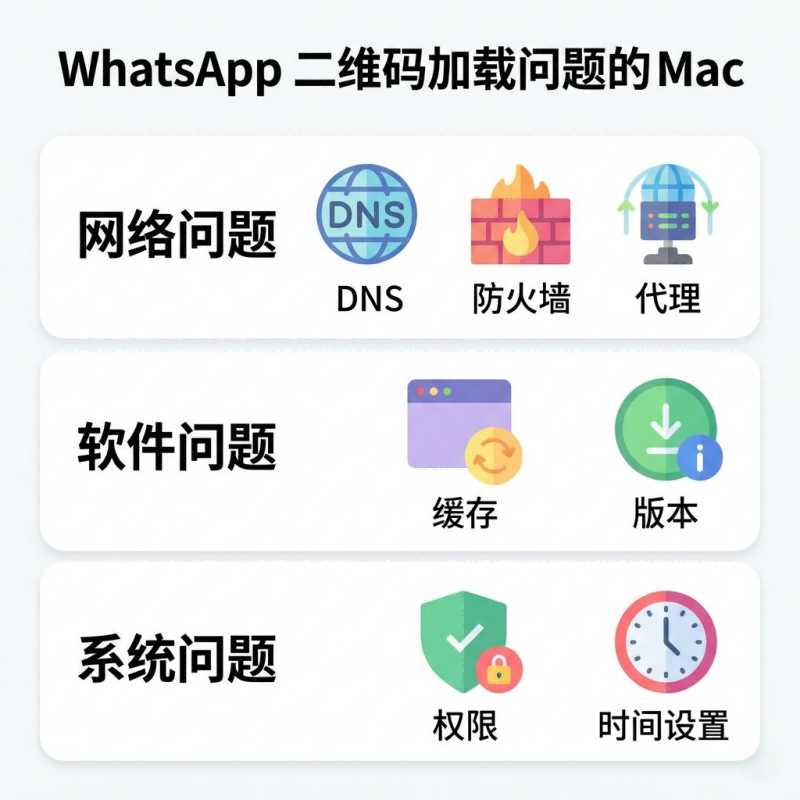
2.1 网络层面的问题
WhatsApp的二维码验证需要连接到WhatsApp的服务器。一旦你的网络环境有阻碍,二维码自然就加载不出来。最常见的是DNS污染,国内部分网络环境下,WhatsApp的域名解析会被干扰,导致应用无法正确连接到服务器。这时候你会发现,其他网站都能正常打开,唯独WhatsApp不行。
还有一种情况是防火墙或代理软件的冲突。有时候你电脑上装了某些安全软件或者代理工具,它们可能会拦截WhatsApp的网络请求。我之前装的一款网络监控工具就干过这种事,关掉之后二维码秒出。

2.2 软件本身的问题
WhatsApp桌面版偶尔会有缓存损坏的情况。特别是长时间不清理缓存,或者上次退出时异常关闭,都可能导致二维码加载模块出问题。
版本过旧也是一个坑。WhatsApp更新挺频繁的,旧版本有时候会和服务器端不兼容,我查了一下,2025年底的一次更新就修复了不少二维码相关的bug。
2.3 系统环境的影响
macOS的权限设置有时候也会捣乱。如果WhatsApp没有获得正确的网络权限或者被系统的防火墙规则限制了,二维码加载就会失败。
还有一个小众但确实存在的原因:系统时间不对。WhatsApp的SSL证书验证对时间很敏感,如果你的Mac时间偏差超过几分钟,连接就会失败。这个我亲身遇到过,调整时间后立刻就好了。
三、亲测有效的解决方法(按成功率排序)
3.1 方法一:更换DNS(成功率最高)
这是我自己解决问题的方法,也是网上反馈最有效的方法。
具体操作:打开系统设置 → 网络 → 选择你正在使用的网络连接 → 点击详细信息 → 找到DNS设置。把原来的DNS服务器删掉,添加以下两个:
8.8.8.8
8.8.4.4
这是Google的公共DNS,解析WhatsApp的域名通常没问题。保存设置后,重新打开WhatsApp,二维码应该就能正常加载了。
试了这些还不行的话,可以试试Cloudflare的DNS:1.1.1.1 和 1.0.0.1。这两个在国内的连通性也不错。
3.2 方法二:清理WhatsApp缓存
有时候问题出在本地缓存上。WhatsApp桌面版的缓存文件在:
~/Library/Application Support/WhatsApp
把这个文件夹里的内容删掉(或者直接重命名备份),然后重新打开WhatsApp。应用会重新生成缓存,很多时候二维码就能正常显示了。
注意:清理缓存不会删除你的聊天记录,那些是存在手机上的。但你会需要重新扫描二维码登录。
3.3 方法三:检查系统时间和时区
这个听起来有点离谱,但真的有效。点击屏幕右上角的时间,选择”打开日期与时间设置”,确保”自动设置日期与时间”是开启状态,发现已经开启了,可以关掉再重新打开一次,强制同步一下时间。
我之前就是时间慢了五分钟,导致WhatsApp的SSL握手失败,二维码一直出不来。调整好时间,重启应用,问题解决。
3.4 方法四:关闭代理和VPN
你电脑上装了代理软件或者VPN,试着把它们关掉再试。有些代理工具会全局拦截网络请求,WhatsApp的二维码加载可能会被误判为异常流量而阻断。特别是那些带有”智能分流”功能的工具,有时候判断并不准确。
关掉代理后,记得在终端里执行一下:
networksetup -setv6off Wi-Fi
这是禁用IPv6的命令,有时候IPv6的连通性问题也会导致WhatsApp连接失败。执行完再重新打开WhatsApp试试。
3.5 方法五:重装WhatsApp(最后手段)
如果以上方法都试过了还是不行,那就只能卸载重装了。
不过要注意,Mac上的WhatsApp卸载时,最好把相关的配置文件也清理干净。除了前面提到的缓存目录,还要检查:
~/Library/Preferences/com.whatsapp.WhatsApp.plist
把这个plist文件也删掉,然后重新下载安装最新版的WhatsApp。这样能保证是一个完全干净的环境。
四、预防问题再次发生的建议
4.1 日常维护习惯
定期清理WhatsApp缓存是个好习惯。我现在的做法是每个月清理一次,顺便检查一下DNS设置有没有被其他软件改回去。
另外,保持WhatsApp和macOS都是最新版本也很重要。WhatsApp团队修复bug的速度还是挺快的,新版本通常会解决很多已知问题。
4.2 网络环境优化
假如你经常遇到各种国外服务的连接问题,建议把DNS永久改成8.8.8.8或者1.1.1.1。这两个公共DNS在国内的稳定性都不错,而且对国外服务的解析更友好。
还有就是尽量避免同时开多个代理工具。我之前试过同时开两个VPN客户端,结果各种奇怪的网络问题都出来了,WhatsApp只是其中之一。

五、如果这些方法都不管用
上面这些方法基本能搞定绝大多数情况,但如果你试了所有方法还是不行,可能问题出在网络运营商层面。有些地区的网络环境对WhatsApp确实不太友好,这时候可以考虑用手机端的WhatsApp Web作为临时替代方案。虽然不如桌面版方便,但至少能应急。
另外,WhatsApp官方支持页面也有一些故障排查的建议,虽然大部分是通用建议,但偶尔也能找到有用的信息。毕竟,官方文档有时候确实比社区帖子更全面。
希望这篇文章能帮你解决问题,有效的话,记得把方法分享给其他遇到同样困扰的朋友。折腾技术问题的痛苦,只有经历过的人才懂。