


是不是有些小伙伴因为搞不定一个邮箱,把原本挺简单的工作搞得一团糟。很多人觉得谷歌邮箱就是个发邮件的工具,随便弄个国内邮箱就行了,但在跨境办公、玩转海外App或者追求极致效率的大佬眼里,谷歌邮箱(Gmail)根本不是选配,那是标配。别把它想得太高大上,它其实就是个帮你挡掉垃圾广告、整理生活杂乱信息的“大管家”。
今天这篇文章就花10分钟,我带你了解谷歌邮箱,从怎么注册到那些藏得比较深的小功能,一次性说明白。
到底什么是谷歌邮箱?
你要是把它只当成个收发信件的工具,那可太亏了。Gmail说白了就是谷歌生态的一张“门票”。你有了这个账号,基本上海外那些好玩的网站、趁手的办公软件,点一下“使用Google登录”就能直接进去,省去了记几百个密码的麻烦。
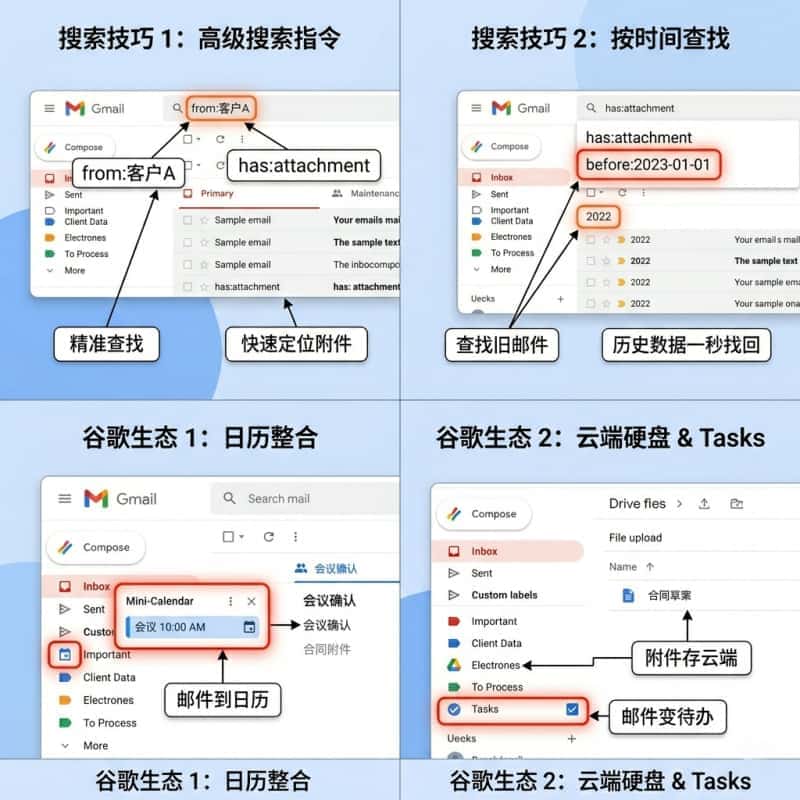
它最受好评的一点就是聪明,它能像个有强迫症的助手一样,自动把那些烦人的广告和没用的系统通知分开放,只把最重要的东西推送给你,而且,它的搜索功能特别好用,哪怕你只记得三年前某封邮件里提过一个词,搜一下很快就能出来。
谷歌邮箱是怎么帮你打理生活的?
很多人用邮箱,最头疼的就是“乱”。Gmail的核心逻辑其实就是三块:分类、连接、安全。
首先说这个分类。它不是简单的文件夹,而是那种会学习的标签。它会观察你的习惯,哪些人的信你必读,哪些信你从来不点。久而久之,你的主页就干净了。
再说连接。你发现没,有时候你收到一张机票预订邮件,你的手机日历会自动提醒你出发时间,这就是因为它和谷歌日历是通着的。你在邮箱右侧随手记个待办事项,电脑和手机同步更新。
最后是谷歌的安全感。很多人担心账号被盗,但只要你设置好,它就会实时预警。一旦有不认识的设备想登你的号,就会立马弹窗问你是不是本人。比起那种天天让你改密码却防不住骗子的邮箱,谷歌邮箱更让人省心。
手把手教你把它跑通
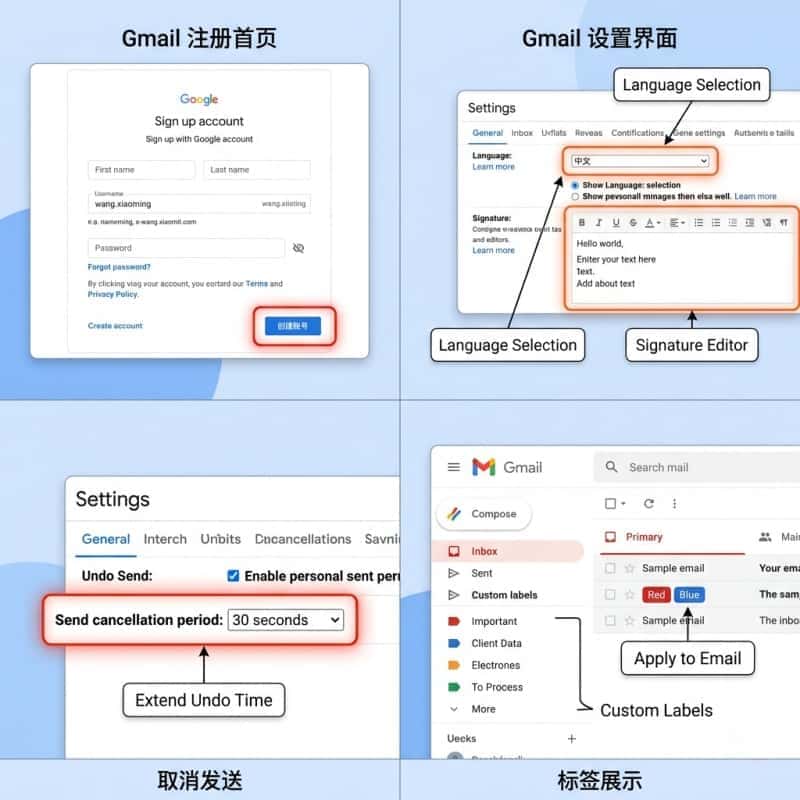
第一步:弄个账号是第一要务
其实只要你有个干净的网络环境,用最新版的Chrome浏览器,注册流程很快。
操作关键点:填写姓名时,尽量用拼音,显得专业。
注意:如果手机号收不到验证码,试试换成网易或者QQ邮箱App里的谷歌账号入口去注册,成功率高得多。
第二步:把界面调成你最顺眼的样子
刚进去可能是英文,不要慌,点右上角那个小齿轮设置。
改语言:在Settings里找到Language,改成中文。
加签名:往下拉,找到“签名”设置。写上你的名字和联系方式,以后发邮件就不用每次手动打了。
第三步:学会撤回,救你于水火
这是我最喜欢的技巧,默认的撤回时间只有5秒,手慢点根本来不及。
进阶操作:在设置里把“取消发送”的时间改成30秒。相信我,总有一天你会感谢这多出来的25秒,那是发现写错老板名字后的唯一“后悔药”。
第四步:用标签代替混乱
别再新建一堆乱七八糟的文件夹了。
怎么做:直接给重要的邮件打上颜色鲜艳的“标签”。比如“待处理”设成红色,“客户资料”设成蓝色。这样你在长长的邮件列表里,一眼就能看到重心在哪。
两个你一定会遇到的场景
场景一:投简历或者联络客户。 你写完邮件刚好是凌晨两点,直接发过去不仅打扰人,还会显得你作息不规律,这时候用“定时发送”,设成对方当地时间的早上9点,对方一开机,你的邮件就在最上面,这印象分不就有了吗?
场景二:找多年前的老资料。 别再一页页翻了,直接在搜索框输入 from:某某 has:attachment。这时候所有带附件的邮件全都出来了,哪怕你换了电脑,只要登号,这些资料都在云端保存着,稳得很。
大家都想问的几个坑
只要你不把它当成云盘存高清电影,光是发邮件,够你用上好几年。如果真满了,把那些带大附件的旧邮件删一删就又能撑很久。
检查一下你的浏览器缓存,或者换个时间段。有时候网络波动会导致验证失败,别死磕,换个网络环境往往就通了。
这就是云端的的优点。只要账号密码在,你换一百个手机,里面的邮件、联系人、日历也都在,完全不用担心数据迁移。
工具终究只是工具,谷歌邮箱再好用,也得你自己动手去点一点、试一试。别被最开始的网络门槛吓跑了,跨过去之后,你会发现办公效率和信息整合的能力上了一个台阶。别光顾着看,赶紧去下载一个试试吧!