


我发现很多人买了个上万块的 iPhone,却连个苹果 ID(Apple ID)都玩不明白。有的朋友甚至连账号密码都交给手机店老板去搞,这心也太大了!今天我就站在一个老司机的角度,手把手教你把这玩意儿彻底整透。不管你是刚换阵营的新同学,还是给家里长辈设置手机,这篇文章你照着做,能省很多麻烦。
别把 Apple ID 只当个账号
很多人觉得这不就是一个用来下 App 的登录名吗?真没那么简单。你可以把它看成是你在苹果世界的“数字命根子”。没有它,你的 iPhone 就是块高级板砖;有了它,你拍的照片、存的联系人、甚至是你在游戏里的进度,都能在云端有个安稳的家。最关键的是,它是锁死硬件的唯一凭证,万一手机丢了,能不能找回来或者让小偷死心,全看你这个账号设得够不够严谨。
别等手机锁了才来拍大腿,那时候求谁都没用。
核心组成其实就这三样
想玩苹果 ID,你得先清楚它里边到底有什么。
首先是你的账号主体,通常就是一个你常用的邮箱。但这不只是个名字,它连接着你的个人身份。如果你连这个邮箱都进不去,那后续改密码简直是灾难。
其次是双重认证。这玩意儿就像是给你家大门加了一道指纹锁,光有钥匙(密码)是不行的,还得有你信任的设备接个验证码。很多人嫌烦,但这是挡住那些坏小子的底线。
最后就是大家都听过的 iCloud。它不只是存照片的地方,更是你整台手机的“镜像”。你现在的桌面布局、闹钟设置、甚至是某个 App 的登录状态,它都能帮你记着。说白了,它就是为了让你换新手机时,能像把灵魂直接平移过去一样方便。
别盯着说明书了,看这儿怎么操作
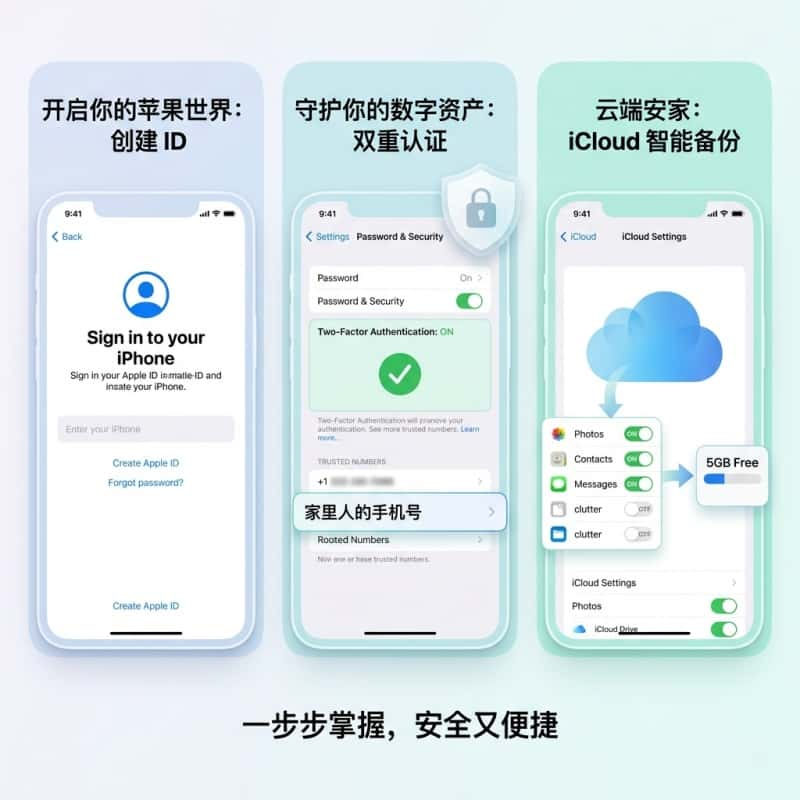
第一步:注册不要急
打开设置,最上面有个“登录 iPhone”,点进去找“创建 Apple ID”。这里听我一句劝:生日一定要如实填。很多小朋友为了耍帅填个未成年,结果后面各种权限受限,改都改不回来。名字可以用昵称,但邮箱建议用你最稳的那个。
第二步:把安全等级拉上去
注册完第一件事,去“密码与安全性”里看看双重认证开没开。现在的系统默认一般是开的。关键点在这:多添加一个你家里人的手机号作为受信任号码。万一你自己手机丢了,你还能用家人的号码接验证码去修改密码,这招关键时刻能救命。
第三步:iCloud 别乱开
进到 iCloud 设置里,你会看到很多开关,别全开!那 5GB 的免费空间一下就塞满了,照片、通讯录、信息这些重要的打开,至于那些乱七八糟的第三方 App,没必要占你的云空间。最后记得把“查找我的 iPhone”点亮,这是找回手机的最后希望。
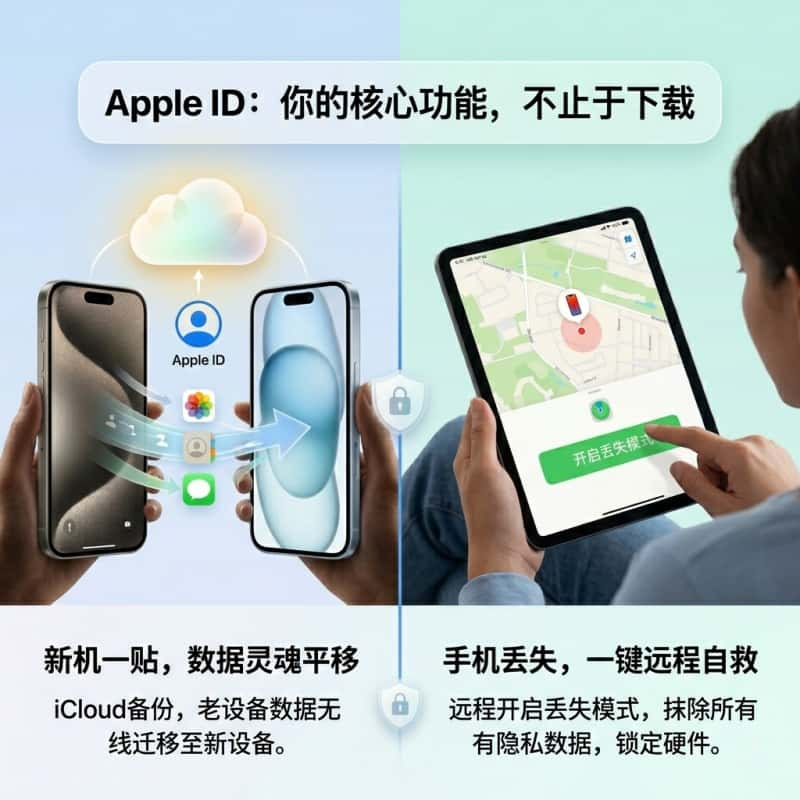
换机和丢手机,看这两个场景就够了
场景一:换新手机的时候。
以前我们还得插电脑用 iTunes 倒腾,现在只要你旧手机的 Apple ID 登录着,iCloud 备份是新的,新手机开机贴过去,十几分钟你的所有东西——包括没看完的电子书、微信聊天记录,全都复制过来。这种感觉,真的会让你觉得这钱花得值。
场景二:手机不小心落出租车上了。
这时候别慌,随便找个电脑登录 iCloud 官网,或者借朋友的手机用“查找”App。登录你的账号,直接开启“丢失模式”。只要对方联网,手机立马变砖,你还能在屏幕上留言:“捡到请联系我,必有重谢”。如果确定找不回来了,远程点个“抹除”,你的隐私就谁也看不到了。
遇到这些问题,你得这么做
现在的账号基本都强制升级成双重认证了,已经没那些麻烦的问题了。如果你还是老账号,赶紧在设置里绑定现在的手机号,把旧验证方式更换掉。
这是苹果要确认你是个“活人”。哪怕你不打算花钱买软件,也得去完善一下地址和联系电话。现在支持微信和支付宝,绑一下很快,不买东西是不会扣钱的。
那是在催你花钱呢。如果你不想花钱,就去iCloud 设置里把“照片备份”关了,改用电脑手动导出照片。
结语
说了这么多,其实就是想告诉大家,苹果ID 不是累赘,而是你生活中的一份保险,花个五分钟按照我说的把安全项检查一遍,以后不管你是换机还是遇到意外,里面的信息都不会丢,要是哪里还没搞明白,评论区见,我看到会回。